Menghubungkan 2 buah laptop dengan RJ-45
Untuk kalian yang ingin sharing/berbagi file antara satu laptop dengan yang lainnya dengan mudah. Disini saya akan menjelaskan langkah-langkah menghubungkan 2 buah laptop dengan menggunakan kabel RJ-45.


1. Sebelum kalian setting IP pertama matikan dulu Windows Firewall kalian dengan cara :
Pergi ke Control Panel > System & Security > Windows Defender Firewall > Turn Windows Defender Firewall On or Off. Lalu kalian pilih option "OFF" lalu klik Ok.
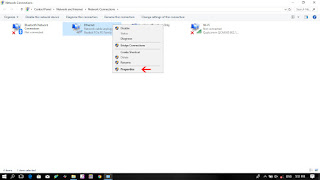
2. Pergi ke Control Panel > Network and Internet > Network and Sharing Center > Change Adapter setting > Lalu klik 'Kanan' pada Ethernet pilih 'Properties'.

3. Double-click pada Internet Protocol Version 4 (TCP/IPv4). Lalu isi IP Address pada kedua laptop dengan IP Address yang berbeda
Contoh pada laptop pertama dengan IP = 192.168.10.1
laptop kedua dengan IP = 192.168.10.2

4. Lalu Tekan 'OK'.
5. Lakukan Uji ping dari laptop 1 ke laptop 2 melalui CMD dengan cara mengetikkan perintah
"ping 192.168.10.2"
6. Apabila koneksi sudah terhubung maka tampilannya akan seperti ini.

7. Bila masih RTO (Request Time Out). Pada langkah no.2 klik kanan pada Ethernet lalu pilih 'Disable' lalu klik kanan lagi dan 'Enable' kan kembali. Lalu isi ulang kembali IP Address di kedua laptop seperti sebelumnya.
Sekian cara menghubungkan laptop dengan menggunakan kabel RJ-45 yang bisa saya share disini.
Alat dan bahan yang diperlukan yaitu:
- 2 Unit Laptop
- kabel RJ-45 tipe cross-over

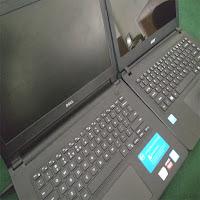
Lalu kalian hubungkan kabel RJ-45 diport RJ-45 pada kedua laptop seperti ini.

Langkah - langkah mengatur IP Address :
Pergi ke Control Panel > System & Security > Windows Defender Firewall > Turn Windows Defender Firewall On or Off. Lalu kalian pilih option "OFF" lalu klik Ok.
2. Pergi ke Control Panel > Network and Internet > Network and Sharing Center > Change Adapter setting > Lalu klik 'Kanan' pada Ethernet pilih 'Properties'.

3. Double-click pada Internet Protocol Version 4 (TCP/IPv4). Lalu isi IP Address pada kedua laptop dengan IP Address yang berbeda
Contoh pada laptop pertama dengan IP = 192.168.10.1
laptop kedua dengan IP = 192.168.10.2

4. Lalu Tekan 'OK'.
5. Lakukan Uji ping dari laptop 1 ke laptop 2 melalui CMD dengan cara mengetikkan perintah
"ping 192.168.10.2"
6. Apabila koneksi sudah terhubung maka tampilannya akan seperti ini.

7. Bila masih RTO (Request Time Out). Pada langkah no.2 klik kanan pada Ethernet lalu pilih 'Disable' lalu klik kanan lagi dan 'Enable' kan kembali. Lalu isi ulang kembali IP Address di kedua laptop seperti sebelumnya.
Sekian cara menghubungkan laptop dengan menggunakan kabel RJ-45 yang bisa saya share disini.

Komentar
Posting Komentar